
Crear pestaña personalizada en la cinta de opciones de Excel
- Crear pestaña
- No veo el botón «Cambiar Nombre»
1.- Clic con el botón derecho del ratón en la misma cinta de opciones.
2.- En el menú emergente selecciona “Personalizar cinta de opciones”
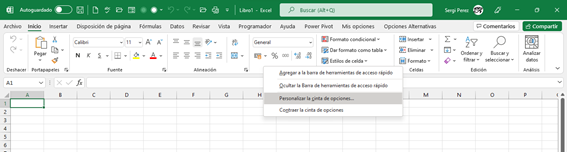
3.- En la nueva ventana que se abre debes fijarte en la parte inferior del panel de la derecha. Haz clic sobre el botón “Nueva pestaña”
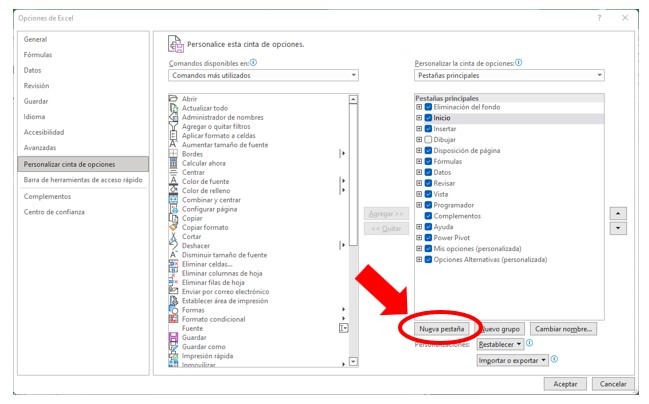
4.- Verás que se ha creado una “Nueva pestaña personalizada” que puedes ver en el mismo panel de “Pestañas principales” (mira la imagen inferior)
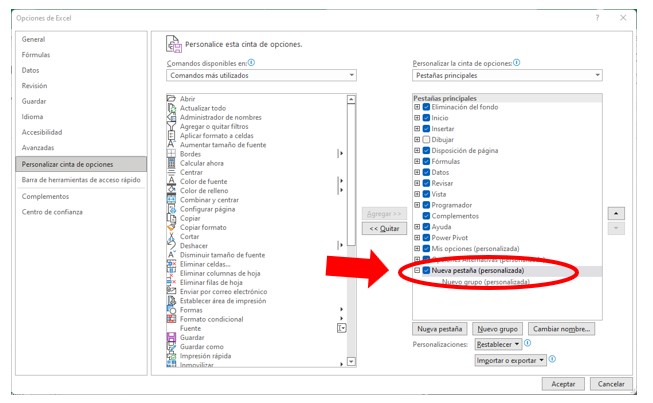
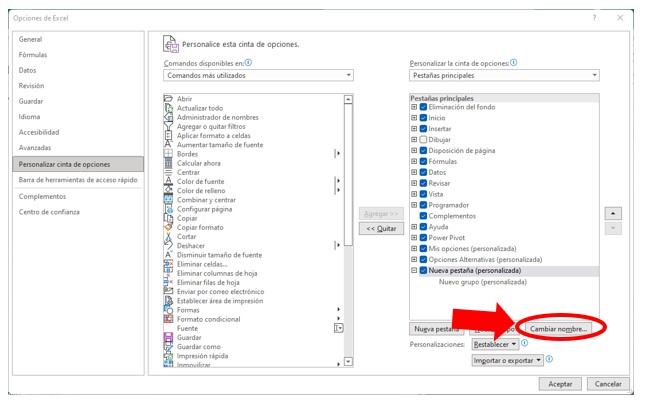
5.- Puedes cambiar el nombre de dicha pestaña seleccionando dicha pestaña y haciendo clic en el botón “Cambiar nombre”
6.- En la ventana emergente escribe el nombre que prefieras. Yo he puesto “PESTAÑA DE EJEMPLO” (mira la imagen inferior). Luego haz clic en “Aceptar”
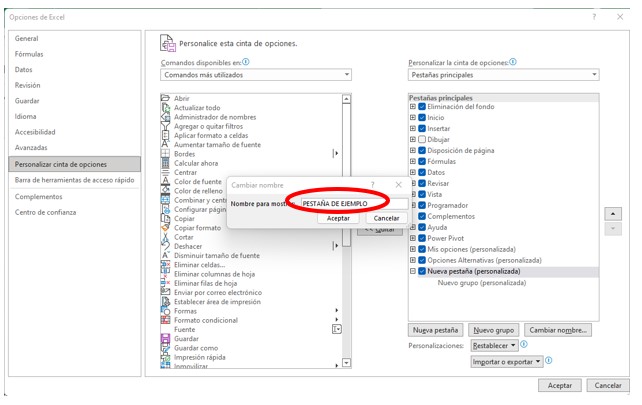
7.- Para cambiar el nombre del grupo puedes repetir los pasos indicados (seleccionar el ítem, hacer clic en el botón “Cambiar nombre”, etc. de los pasos 5 y 6.
8.- Para finalizar haz clic en el botón “Aceptar”. Te debe quedar la nueva pestaña creada y visible en la cinta de opciones como en el ejemplo:
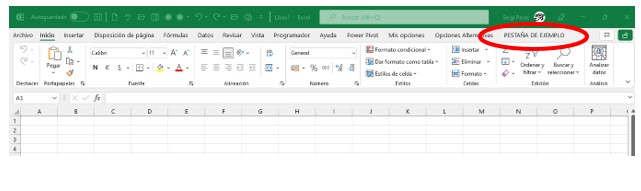
NOTA («no puedo ver el botón –Cambiar Nombre -)
Si en la ventana de Opciones de Excel no pudieses ver el botón “Cambiar nombre” puede ser debido a que dicha ventana no se te muestra al completo (posiblemente por tamaño o resolución de tu pantalla) Si este es el caso, tal como en la imagen inferior:
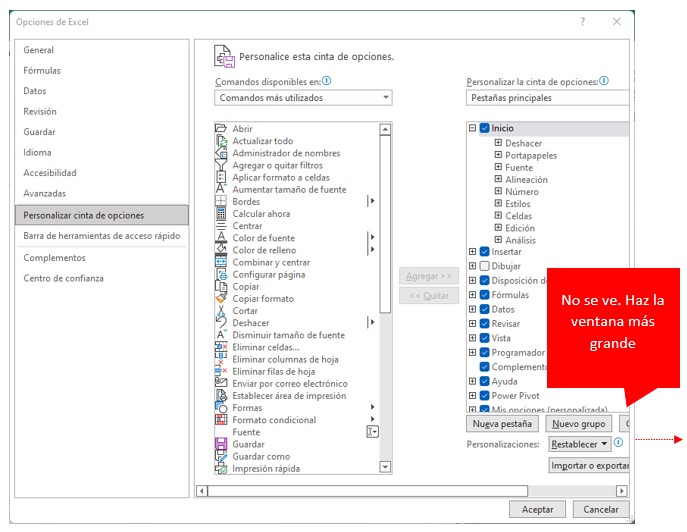
…intenta arrastrar el borde derecho para que la ventana se te muestre al completo (mira la imagen inferior)
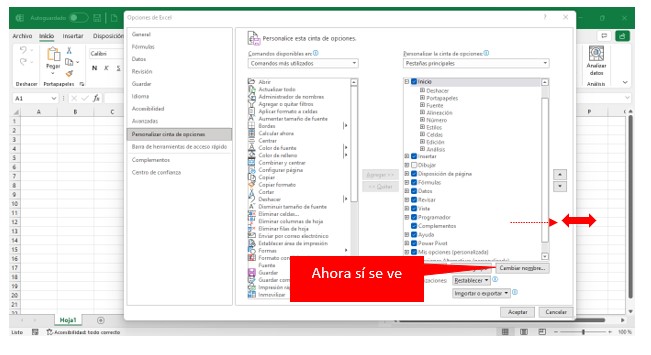
Si no ves la nueva pestaña creada, asegúrate de tener marcada la opción para que sea visible